Cara Menggunakan RUFUS Untuk Install Windows di PC dan Laptop

Caranya bagaimana?

Ada beberapa Step yang harus kamu lakukan untuk mengubah Flashdisk mu menjadi Installer Windows dengan RUFUS.
Download RUFUS
Kamu harus mendownload dan Install Aplikasi Rufus yang dapat kamu temukan di Website resminya atau bisa klik link berikut.
Siapkan Bahan Untuk Membuat Bootable
- Install RUFUS dalam PC/Laptop
- Siapkan Flashdisk yang akan digunakan
- Download File Windows/OS yang akan di Install
Jika Sudah dilakukan ketiga bahan diatas kita akan berlanjut ke proses penyulapan.
Format Flashdiskmu
- Buka Aplikasi RUFUS
- Masukan Flashdisk yang akan disulap menjadi Bootable
- Flashdisk akan terdeteksi dengan sendirinya
- Kemudian Format Flashdiskmu untuk menjadi Bootable
Dalam Proses diatas kadang ada beberapa masalah, salah satunya adalah Flashdisk tidak terdeteksi, maka kamu harus melakukan hal dibawah: *Lewati proses ini jika Flashdiskmu terdeteksi*
- Buka Opsi Format Options untuk detect Flashdisk secara manual
Sulap Flashdiskmu Menjadi Bootable

- Centang opsi List fixed (non-flash) or unpartitioned USB disk.
- Ubah file system yang digunakan dari FAT32 menjadi NTFS jika flashdisk kita belum menggunakan file NTFS. Jangan lupa centang opsi Quick Format agar proses penyulapan menjadi lebih cepat.
- Centang opsi Create bootable disk using. Kemudian pilih ISO images pada menu drop-down di sampingnya. Selanjutnya klik ikon optical drive yang ada disampingnya. Lalu pilih file ISO yang akan kita gunakan.
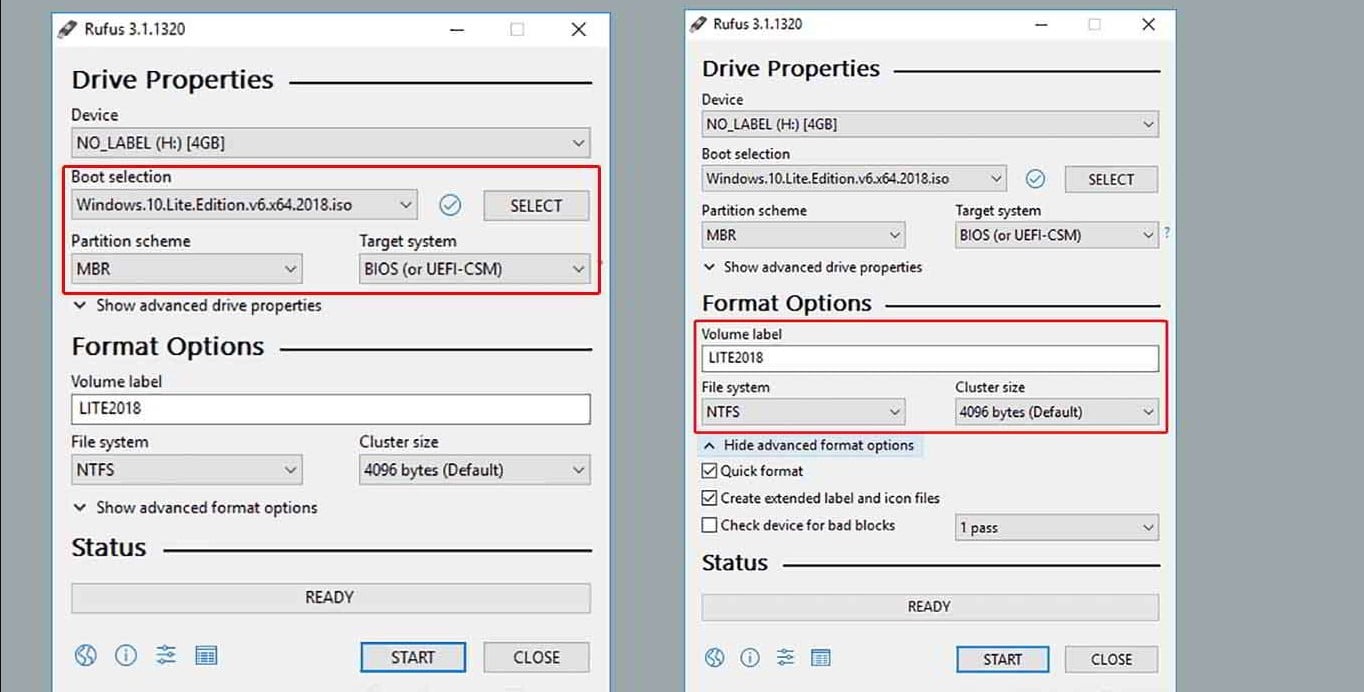
- Start untuk memulai proses penyulapan bootable menggunakan USB. Jangan lupa pastikan semua data di Flashdisk sudah kita back up.
- Klik OK jika ada peringatan bahwa Flashdiskmu akan di Format, karena memang harus seperti itu syaratnya.
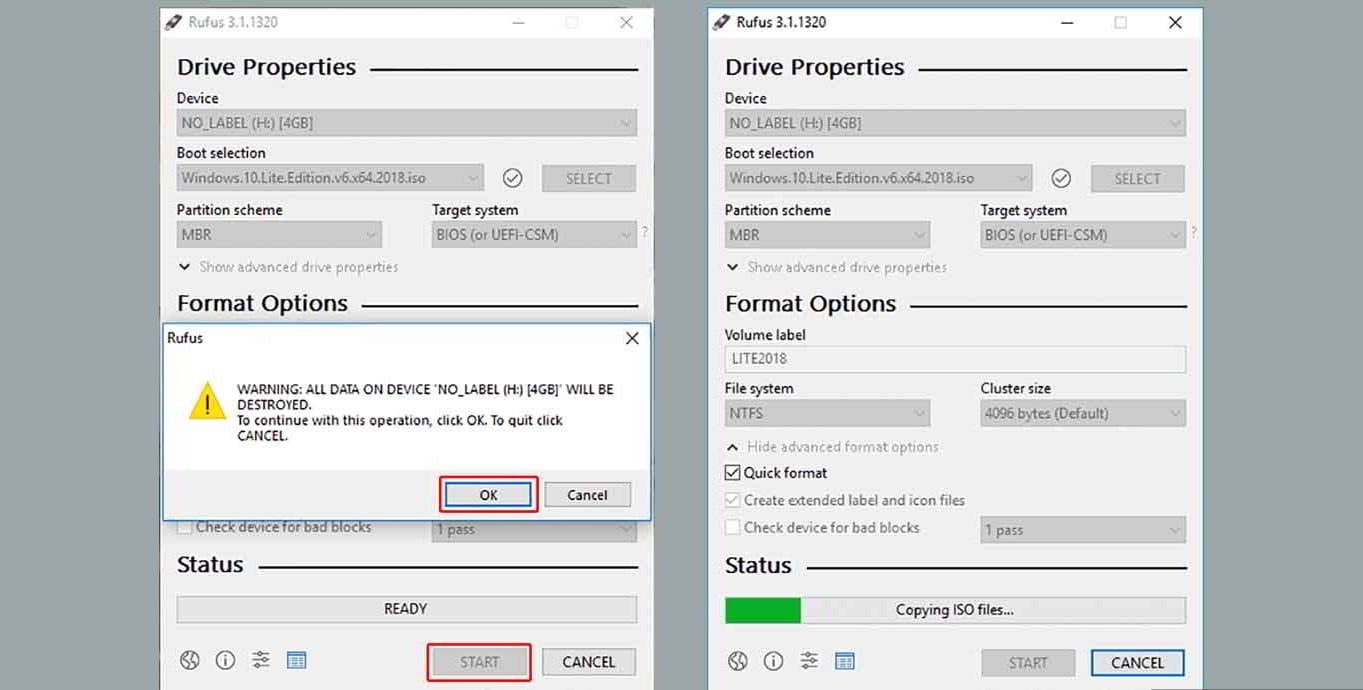
- Tunggu 10 hingga 15 menit untuk proses pembuatan Bootable.
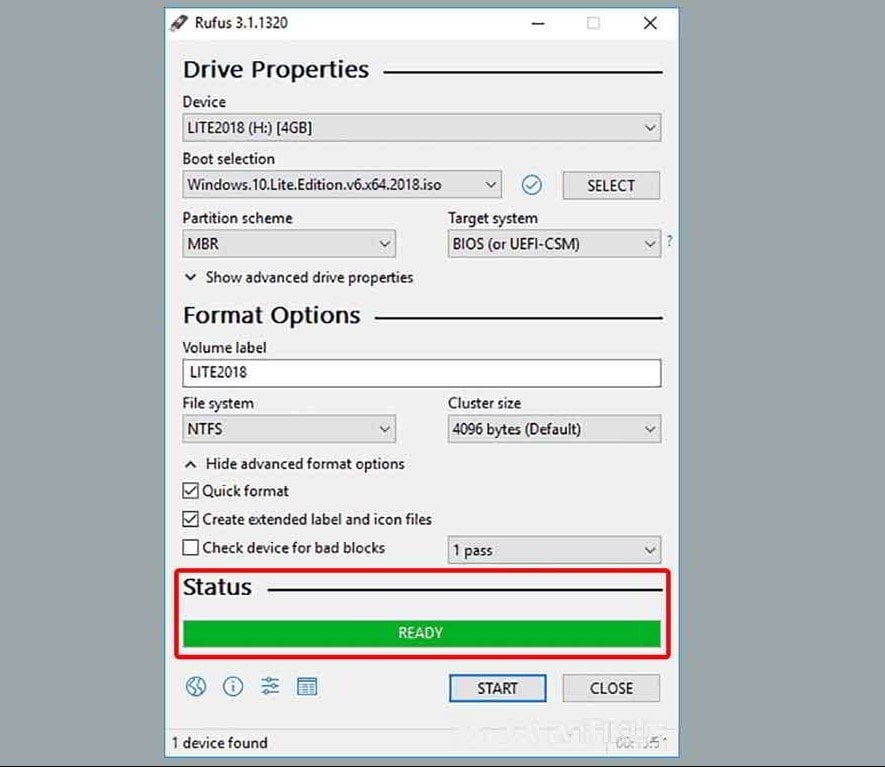
- Jika suda ready maka kamu sudah dapat menggunakan Flashdiskmu sebagai Bootable untuk menginstal Windows.
Install Windows

- Kamu restart PC/Laptop
- Tekan tekan F2 atau Fn + F10 untuk masuk ke menu BIOS. Setelah tampilan BIOS muncul, masuk ke menu Boot.
- Pindah posisi Removable Devices / Nama Flashdisk ke posisi teratas menggunakan tombol + / – (beda-beda tergantung BIOS).
- Tekan F10 untuk menyimpan pengaturan kemudian pilih Yes.
- Tekan sembarang tombol untuk memulan Instalasi.
Komentar
Posting Komentar